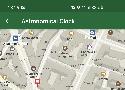
Cartes open source pour voyageurs, touristes, cyclistes et randonneurs.
OrganicMaps à pied ou à vélo (un peu moins bon en voiture, mais l'algo de calcul de trajets s'est amélioré).


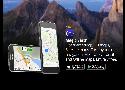
MagicEarth n'est pas un Logiciel Libre, mais il est respectueux de la vie privée.
C'est l'application GPS choisie par /e/ (l'OS alternatif Libre pour smartphones)
MagicEarth, a les meilleures indications en voiture (autres avantages: il essaie toujours de proposer 3 trajets alternatifs, et le recalcule du trajet est très rapide).
Destiny est une application open source de transfert de fichiers sécurisée et open source qui permet aux personnes de transférer des fichiers sans avoir besoin de révéler leur identité les unes aux autres ou au fournisseur de services.
Destiny est disponible sous la forme d'une application mobile sur Android (Google Play) ainsi que d'une application de bureau pour Mac, Windows et Linux.
Destiny est gratuit et peut être téléchargé via Github.
Mopria compte plus de 120 millions d'imprimantes, d'imprimantes multifonctions et de scanners certifiés de grandes marques. Recherche par fabricant, type de produit ou nom de modèle.
Les imprimante certifiée "MOPRIA" fonctionnent très bien sous Linux et même Android.
Une application pour Android ultra-simple pour diffuser l'écran de son smartphone sur le réseau local (pratique pour faire des démonstrations).
1) Lancez l'application et activez.
2) Ouvrez l'URL donnée dans n'importe quel navigateur sur le réseau local.
La qualité (résolution, nombre d'images par seconde et compression) sont réglables. Le son ne transite pas.
Une alternative à NewPipe pour lire les vidéos Youtube sous Android.
ViMusic est une application open source, sans tracking avec une belle interface !
Les musiques proviennent vraiment de YouTube Music (pas de mélange avec les clips de YouTube).
ViMusic mets automatiquement les musiques écoutées en cache, ce qui permet de les réécouter même sans connexion.
On peut également créer des playlists et appliquer une normalisation pour que les musiques soient au même niveau.
Seal est une application libre, sans pistage qui utilise yt-dlp pour télécharger dela musique et des vidéos depuis Soundcloud, YouTube et tout un tas d’autres sites supportés par yt-dlp.
Seal récupère également les metadata ! (pochette, genre, titre, album...)
Listes de blocage DNS par Sebsauvage
Installation sur Linux, MacOS, Windows, Android.
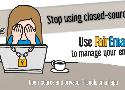
FairEmail est un client mail pour Android sous licence libre, très respectueux de la protection de votre vie privée.
FairEmail ne stocke absolument aucune donnée sur des serveurs tiers, il bloque tous les trackers présents dans les messages, et essaye de reformater les messages pour vous éviter de tomber dans des pièges de phishing.

Une liste de tous les trucs merdique à virer sous Android et tous ceux qu'il ne faut pas virer.
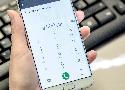
Liste des codes secrets sur Android

Gao & Blaze, est un jeu libre et gratuit pour smartphone, qui permet de prendre conscience et agir sur la protection de vos données et le respect de votre vie privée.
https://gaoandblaze.org/
Liste d'applications Android recommandées par Sebsauvage

RustDesk est un logiciel libre de bureau à distance en alternative à TeamViewer.
Compatible Windows, Linux, MacOS, iOS et Android
RustDesk est un logiciel libre, y compris pour la partie serveur. Par défaut, il utilise le serveur publique de RustDesk, mais rien ne vous empêche d'installer le vôtre. (ce qui lui donne un petit avantage sur l'excellent DWService).
(Note: Sous Linux, ne semble pas supporter Wayland.)
Applis d'édition vidéo pour Android
Second Wind est simplement un dépôt qui regroupe une collection d’applications libres capables de fonctionner sans réseau. On y trouve entre autres des logiciels de cartographie ou de guidage comme OsmAnd~, une boussole Trail Sense, mais également Umbrella, un guide de survie / de premier secours et bien sûr Briar, une messagerie fonctionnant grâce au Bluetooth et au Wifi.
Bon ce n'est pas aussi bien qu'un Android dégooglisé et équipé de XPrivacy, mais l'application "Insular" permet déjà de se protéger un peu des applications trop curieuses. Le principe est d'isoler certaines application dans un espace séparé, presque comme si vous aviez un second téléphone.
( Site officiel: https://secure-system.gitlab.io/Insular/ )
Astuces pour les Backups de smartphone par Sebsauvage
Installer TWRP
La première chose à faire avant de s’atteler à LineageOS, c’est d’installer TWRP (Team Win Recovery Project). TWRP est un outil assez intuitif dont l’interface graphique permet de flasher des images ROM personnalisées, de sauvegarder le système installé et de le restaurer dans l’éventualité. Nous allons nous en servir justement pour installer LineageOS.
TWRP s’installe sur la partition /recovery du téléphone, une partition de démarrage alternative qui est normalement protégée en écriture.
Dans la nomenclature Android, mon téléphone Samsung SM-A520F correspond au nom de code a5y17lte. Je télécharge donc l’image correspondante sur cette page.
L’archive twrp-3.6.0_9-0-a5y17lte.img.tar contient un fichier recovery.img.
<pre class="ql-syntax" spellcheck="false">$ tar -xf twrp-3.6.0_9-0-a5y17lte.img.tar
$ ls
recovery.img  twrp-3.6.0_9-0-a5y17lte.img.tar
Je relie le téléphone au PC avec un câble USB et je le redémarre en mode Download. J’ai expliqué la procédure en détail dans mon article sur ADB et Heimdall. À partir de là, je peux flasher l’image de TWRP.
<pre class="ql-syntax" spellcheck="false">$ heimdall flash --RECOVERY recovery.img --no-rebootPour redémarrer, il faut respecter minutieusement une procédure un peu délicate.
- Appuyer simultanément sur VolUp, VolDown, Home et Power.
- Guetter le moment où l’écran s’éteint.
- Relâcher le bouton VolDown en continuant à appuyer sur VolUp, Home et Power.
- L’écran d’accueil de TWRP s’affiche.
Choisir sa formule
Avant de passer aux choses sérieuses, il faut se poser quelques questions sur la manière dont on va utiliser LineageOS, notamment par rapport aux applications supplémentaires que l’on compte installer et utiliser. Voici une petite synthèse en vrac.
- Si l’on opte pour la version officielle de LineageOS, on pourra installer le magasin d’applications F-Droid et récupérer une série d’applications libres comme Fennec, OpenTasks, OwnCloud, etc. En revanche, on ne pourra pas installer les applications propriétaires du Google Play Store, et la géolocalisation ne fonctionnera pas.
- Le projet OpenGapps permet de récupérer la panoplie complète d’applications propriétaires Google comme Gmail, Maps, Calendar, etc. Vous profitez de toutes les fonctionnalités de l’appareil. En contrepartie, vous faites cadeau de toutes vos données à Google. Vous disposez certes d’un OS à jour, mais vous perdez tout le bénéfice d’un système libre en installant des applications propriétaires intrusives.
- Le projet microG fournit toute une série de bibliothèques et API libres en remplacement de celles de Google. Elles vous permettent d’installer des applications du Play Store sans pour autant installer toute la couche propriétaire Google. Vous pourrez également utiliser la géolocalisation du smartphone. En revanche, l’installation et la configuration de microG n’est pas exactement une procédure triviale.
- Le projet LineageOS for microG fournit des images d’installation prêtes à l’emploi de LineageOS avec une version améliorée de F-Droid et les bibliothèques microG préinstallées. Le client Aurora Store vous permet d’installer des applications du Play Store sans disposer d’un compte Google. Vous pourrez également utiliser la géolocalisation de l’appareil sans pour autant vous faire pister par Google.
Pour la suite des opérations, c’est cette dernière option que je vais retenir pour la décrire un peu plus en détail.
Installer LineageOS for microG
Une fois que TWRP est installé, nous allons nous en servir pour flasher LineageOS sur le téléphone.
- Je me rends sur la page de téléchargement du projet.
- Je suis le lien correspondant au nom de code
<a href="https://download.lineage.microg.org/a5y17lte/" target="_blank">a5y17lte</a>de mon appareil. - Je télécharge le fichier
lineage-18.1-20220115-microG-a5y17lte.zip. - Je relie le téléphone au PC avec un câble USB.
- Je démarre en mode Recovery en appuyant simultanément sur VolUp, Home et Power.
- Dans l’interface d’accueil de TWRP, je sélectionne Wipe > Advanced Wipe.
- Je nettoie les partitions
Dalvik/Art Cache,System,CacheetData. - Je confirme avec Swipe to Wipe et je reviens au menu principal.
- Je sélectionne Advanced > ADB Sideload > Swipe to Start Sideload.
- Le téléphone se met en attente d’une image à flasher.
- J’ouvre un terminal sur mon PC.
- Je navigue vers le répertoire contenant mon image d’installation.
- Je lance le chargement du fichier :
<pre class="ql-syntax" spellcheck="false">$ adb sideload lineage-18.1-20220115-microG-a5y17lte.zipUne fois que le chargement est terminé, je sélectionne Reboot System en ignorant l’avertissement No OS Installed et je confirme le redémarrage.
Si tout s’est bien passé, l’animation du logo de LineageOS s’affiche au lancement du système.
Configuration initiale de LineageOS
- Choisir la langue : Français (France).
- Choisir le fuseau horaire : GMT+1:00 (Amsterdam, Berlin).
- Configurer un accès Wi-Fi.
- Activer les données mobiles.
- Permettre aux applications d’utiliser les informations de localisation.
- Ne pas cocher Mettre à jour Lineage Recovery en même temps que le système d’exploitation.
- Configurer le capteur d’empreintes digitales : Empreinte digitale + code.
L’écran d’accueil de LineageOS s’affiche au terme de la configuration initiale. Il nous reste encore quelques réglages à faire.
Ouvrir les Paramètres de microG :
- Auto-vérification > vérifier si toutes les options sont bien activées.
- Location modules > activer Mozilla Location Service et Nominatim avec les autorisations correspondantes.
- Google SafetyNet > Allow device attestation.
Ouvrir les Paramètres de LineageOS :
- Son > Paramètres avancés > Sonnerie du téléphone : Bell Phone.
- Système > Paramètres avancés > Gestionnaire de mise à jour > Préférences > Vérification des mises à jour : Une fois par jour.
- Cocher l’option Supprimer les mises à jour une fois installées.