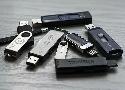
Voici un outil libre qui vient se poser comme une alternative à Balena Etcher, Rufus et la commande dd. Il s'agit d’USB Imager, un outil hyper minimaliste, avec une interface graphique qui permet d'écrire des images disques compressées sur des clés USB ou des disques durs.
Téléchargement : https://gitlab.com/bztsrc/usbimager


Lynis est un outil d'audit de sécurité pour les systèmes basés sur UNIX comme Linux, macOS, BSD et autres. Il effectue une analyse de sécurité approfondie et s'exécute sur le système lui-même. L'objectif principal est de tester les défenses de sécurité et de fournir des conseils pour renforcer davantage le système. Il analysera également les informations système générales, les progiciels vulnérables et les éventuels problèmes de configuration. Lynis était couramment utilisé par les administrateurs système et les auditeurs pour évaluer les défenses de sécurité de leurs systèmes. En plus de "l'équipe bleue", les testeurs d'intrusion ont également Lynis dans leur boîte à outils.
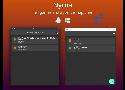
Nyrna : Mettre en suspend n’importe quel logiciel à tout moment, pour économiser des ressources systèmes, et pouvoir le reprendre tout simplement plus tard.
Libervia est un outil tout-en-un pour gérer tous vos besoins en communication: messagerie instantanée, (micro)blogage, partage de fichiers, albums photo, événements, forums, gestion de tâches, etc.
- Communiquez avec vos amis, votre famille ou vos collègues
- Chiffrez vos conversations pour protéger votre vie privée
- Bloguez publiquement ou seulement avec un groupe de contacts
- Partagez des fichiers directement (en pair-à-pair) ou stockez les sur votre serveur et accédez-y depuis n'importe où
- Partagez des albums photos privés avec votre famille
- Créez et gérez des événements
- Organisez votre vie de tous les jours ou votre travail avec les listes
- Fonctionne nativement sur environnement de bureau
- Fonctionne sur le web
- Fonctionne nativement sur téléphones portables (Android) [travail en cours]
- Multi-plateformes
- Une puissante interface en ligne de commande
- Hautement modulaire et personnalisable
- De nombreux outils et fonctionnalités puissants accompagnent le projet
Libervia est un logiciel Libre, fondé sur un standard bien établi (XMPP), décentralisé et fédéré. Il est développé avec de fortes valeurs éthiques.
Deja-dup : comment sauvegarder les répertoires de mon SSD vers mon disque dur par Cyrille Borne
Astuces pour les Backups de smartphone par Sebsauvage

Bauh est une interface pour gérer vos applications Linux, que vous les ayez installés à l’aide d’AppImage, de Snap, Flatpak, ou encore des dépôts Arch Linux / AUR.
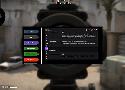
Gamebuntu est une application et un environnement complet de gaming sur Ubuntu pour les joueurs venant de Windows. Présentation et téléchargement.

Juste quelques solutions pour le ménage chez vous (oui j’ai envie de partager ça). Eau + IPA Pour la maison (ou les vitres intérieures de la voiture). Faites un mélange 50/50 d’alcool isopropylique (IPA, ou isopropanol — trouvable ici) et d’eau…
Natron - Comme After Effects mais en open source
Exemples d'arnaques à la fraude
fraude-bretic@interieur.gouv.fr
Suivi des modifications dans Word ; Suivi des corrections ; Collaborer via OneDrive ; Régler le niveau de modification du document ; Modification en temps réel...
Automatisation de Word avec des champs
Automatisation de Word ; Notion de champ ; Insérer un code de champ ; Champs classiques ; Commutateurs ; Champs d'automatisation ; Paramétrage ; Mise à jour...
Les saisies avec Excel avec ou sans formulaires
Contrôle des saisies dans Excel ; Protection des cellules ; Listes déroulantes ; Affichage des données dans sur un formulaire . Boutons de formulaire.
Concept et fonctionnement des lignes et paragraphes solidaires dans Word
Il est fréquent que certains textes soient coupés par un saut de page. Découvrez comment les réunir grâce aux lignes et paragraphes solidaires.
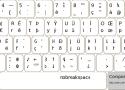
Le fameux ""clavier fr-oss"" porté pour Windows.
Les fichiers d’installation sont disponible ici : fichiers d’installation
- Téléchargez le
- Décompressez le
- Lancer le setup.exe
Si vous avez la barre de langue dans votre barre des taches, vous devriez l’y trouver, sinon, allez dans les options régionales.
En faire votre clavier par défaut et supprimer le clavier français de base, qui ne sert plus à rien et qui revient parfois comme clavier par défaut.
Sites pour trouver les mots de passe par défaut :

https://www.moyens.net/comment/quest-ce-quun-tty-sous-linux-et-comment-utiliser-la-commande-tty/
Astuces supplémentaires:
htop est bien meilleur que top :
touche :
P pour voir les processus qui consomment le plus de CPU
M : même chose pour la mémoire vive
t pour voir la hiérarchie des processus (qui a lancé qui).
H pour afficher/masquer les threads des processus (je recommande de masquer)
F3 pour rechercher un processus
F4 pour filtrer les processus
k pour tuer un processus. Envoyer d'abord 15 (SIGTERM) pour lui demande gentiment de s'arrêter. S'il n'obéit pas, le tuer avec un 9 (SIGKILL)
pkill nomduprocessus est plus pratique que kill (il a même l'auto-complétion : pkill st te donnera steam)
Quand tu as ton terminal avec CTRL+ALT+F1/F2/F3, si la machine n'arrive pas à te donner la mire de connexion, tu peux lui balancer un CTRL+ALT+SUPPR dans la tronche pour le forcer à rebooter (ça va quand même le forcer à flusher le cache disque).
Si par hasard ce sont les accès disque qui mettent la machine par terre, un "sudo iotop" te montrera les applications qui font le plus de lectures/écritures disque.
D'une manière général quand une machine ne répond pas bien, il s'agit de l'un des 4 goulots d'étranglement:
- le CPU
- la mémoire
- le disque
- le réseau
top/htop te permettent d'examiner la consommation CPU et mémoire.
iotop te permet de voir celle du disque.
pour le réseau, il y a nethogs.
Installer TWRP
La première chose à faire avant de s’atteler à LineageOS, c’est d’installer TWRP (Team Win Recovery Project). TWRP est un outil assez intuitif dont l’interface graphique permet de flasher des images ROM personnalisées, de sauvegarder le système installé et de le restaurer dans l’éventualité. Nous allons nous en servir justement pour installer LineageOS.
TWRP s’installe sur la partition /recovery du téléphone, une partition de démarrage alternative qui est normalement protégée en écriture.
Dans la nomenclature Android, mon téléphone Samsung SM-A520F correspond au nom de code a5y17lte. Je télécharge donc l’image correspondante sur cette page.
L’archive twrp-3.6.0_9-0-a5y17lte.img.tar contient un fichier recovery.img.
<pre class="ql-syntax" spellcheck="false">$ tar -xf twrp-3.6.0_9-0-a5y17lte.img.tar
$ ls
recovery.img  twrp-3.6.0_9-0-a5y17lte.img.tar
Je relie le téléphone au PC avec un câble USB et je le redémarre en mode Download. J’ai expliqué la procédure en détail dans mon article sur ADB et Heimdall. À partir de là, je peux flasher l’image de TWRP.
<pre class="ql-syntax" spellcheck="false">$ heimdall flash --RECOVERY recovery.img --no-rebootPour redémarrer, il faut respecter minutieusement une procédure un peu délicate.
- Appuyer simultanément sur VolUp, VolDown, Home et Power.
- Guetter le moment où l’écran s’éteint.
- Relâcher le bouton VolDown en continuant à appuyer sur VolUp, Home et Power.
- L’écran d’accueil de TWRP s’affiche.
Choisir sa formule
Avant de passer aux choses sérieuses, il faut se poser quelques questions sur la manière dont on va utiliser LineageOS, notamment par rapport aux applications supplémentaires que l’on compte installer et utiliser. Voici une petite synthèse en vrac.
- Si l’on opte pour la version officielle de LineageOS, on pourra installer le magasin d’applications F-Droid et récupérer une série d’applications libres comme Fennec, OpenTasks, OwnCloud, etc. En revanche, on ne pourra pas installer les applications propriétaires du Google Play Store, et la géolocalisation ne fonctionnera pas.
- Le projet OpenGapps permet de récupérer la panoplie complète d’applications propriétaires Google comme Gmail, Maps, Calendar, etc. Vous profitez de toutes les fonctionnalités de l’appareil. En contrepartie, vous faites cadeau de toutes vos données à Google. Vous disposez certes d’un OS à jour, mais vous perdez tout le bénéfice d’un système libre en installant des applications propriétaires intrusives.
- Le projet microG fournit toute une série de bibliothèques et API libres en remplacement de celles de Google. Elles vous permettent d’installer des applications du Play Store sans pour autant installer toute la couche propriétaire Google. Vous pourrez également utiliser la géolocalisation du smartphone. En revanche, l’installation et la configuration de microG n’est pas exactement une procédure triviale.
- Le projet LineageOS for microG fournit des images d’installation prêtes à l’emploi de LineageOS avec une version améliorée de F-Droid et les bibliothèques microG préinstallées. Le client Aurora Store vous permet d’installer des applications du Play Store sans disposer d’un compte Google. Vous pourrez également utiliser la géolocalisation de l’appareil sans pour autant vous faire pister par Google.
Pour la suite des opérations, c’est cette dernière option que je vais retenir pour la décrire un peu plus en détail.
Installer LineageOS for microG
Une fois que TWRP est installé, nous allons nous en servir pour flasher LineageOS sur le téléphone.
- Je me rends sur la page de téléchargement du projet.
- Je suis le lien correspondant au nom de code
<a href="https://download.lineage.microg.org/a5y17lte/" target="_blank">a5y17lte</a>de mon appareil. - Je télécharge le fichier
lineage-18.1-20220115-microG-a5y17lte.zip. - Je relie le téléphone au PC avec un câble USB.
- Je démarre en mode Recovery en appuyant simultanément sur VolUp, Home et Power.
- Dans l’interface d’accueil de TWRP, je sélectionne Wipe > Advanced Wipe.
- Je nettoie les partitions
Dalvik/Art Cache,System,CacheetData. - Je confirme avec Swipe to Wipe et je reviens au menu principal.
- Je sélectionne Advanced > ADB Sideload > Swipe to Start Sideload.
- Le téléphone se met en attente d’une image à flasher.
- J’ouvre un terminal sur mon PC.
- Je navigue vers le répertoire contenant mon image d’installation.
- Je lance le chargement du fichier :
<pre class="ql-syntax" spellcheck="false">$ adb sideload lineage-18.1-20220115-microG-a5y17lte.zipUne fois que le chargement est terminé, je sélectionne Reboot System en ignorant l’avertissement No OS Installed et je confirme le redémarrage.
Si tout s’est bien passé, l’animation du logo de LineageOS s’affiche au lancement du système.
Configuration initiale de LineageOS
- Choisir la langue : Français (France).
- Choisir le fuseau horaire : GMT+1:00 (Amsterdam, Berlin).
- Configurer un accès Wi-Fi.
- Activer les données mobiles.
- Permettre aux applications d’utiliser les informations de localisation.
- Ne pas cocher Mettre à jour Lineage Recovery en même temps que le système d’exploitation.
- Configurer le capteur d’empreintes digitales : Empreinte digitale + code.
L’écran d’accueil de LineageOS s’affiche au terme de la configuration initiale. Il nous reste encore quelques réglages à faire.
Ouvrir les Paramètres de microG :
- Auto-vérification > vérifier si toutes les options sont bien activées.
- Location modules > activer Mozilla Location Service et Nominatim avec les autorisations correspondantes.
- Google SafetyNet > Allow device attestation.
Ouvrir les Paramètres de LineageOS :
- Son > Paramètres avancés > Sonnerie du téléphone : Bell Phone.
- Système > Paramètres avancés > Gestionnaire de mise à jour > Préférences > Vérification des mises à jour : Une fois par jour.
- Cocher l’option Supprimer les mises à jour une fois installées.
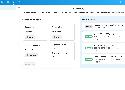
MediaDC est une appli gratuite pour Nextcloud. Elle permet de trouver les photos et les vidéos 📸 dupliquées ou similaires 📹.
https://apps.nextcloud.com/apps/mediadc