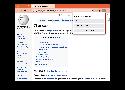
TranslateLocally pour Firefox est une extension Web qui permet des traductions locales et privées directement dans votre navigateur.
Fonctions :
- Traduire tout le texte d'un site Web (y compris les sites très dynamiques comme Youtube, Twitter)
- Traduire uniquement le texte sélectionné (sélectionnez le texte et cliquez avec le bouton droit de la souris sur "Traduire la sélection")
- Vous aider à traduire du texte dans des formulaires (Cliquez avec le bouton droit sur un champ de formulaire et cliquez sur "Type à traduire…")



Une extension pour navigateur pour bloquer les séquences publicitaires dans les vidéos YouTube.
Le correcteur en ligne MerciApp s'appuie sur une technologie unique de correction des fautes d'orthographe et de grammaire embarquée dans une interface sûre et simple d'utilisation.

Bookmark It permet de placer des signets à n’importe quel endroit d’une vidéo YouTube pour pouvoir y revenir plus tard, sans avoir à se taper une nouvelle fois la vidéo en entier.
L’extension vous permet de visualiser tous vos signets au même endroit et synchroniser le tout entre tous vos appareils.

Capturez une page web, expliquez-la avec des flèches, des cercles, du texte tout comme Snagit, puis partagez ou envoyez-la.
https://addons.mozilla.org/fr/firefox/addon/explain-and-send-screenshots/

Renforcer la sécurité de Firefox
browser.privatebrowsing.autostart = true
This customization will always open your Firefox browser in incognito mode, which can be very helpful in hiding your browser data from another person operating the same system.
It will also prevent storing history, cookies, and site data in your browser, making it harder for websites and third-party apps to track you. Even though, your ISP can still take a look at the sites you were visiting.
media.peerconnection.enabled = false
WebRTC, aka Web Real-Time Communication, allows sharing of voice, video chat, and P2P sharing of files through your browser. It might be useful in some cases, but enabling it might bypass your encrypted tunnel created by a VPN, exposing your IP address.
Disabling this feature will prevent or cause a problem while accessing web applications that depend upon this technology, such as Google Meet, Discord, Snapchat, etc.
privacy.resistFingerprinting = true
Enabling this feature will make Firefox more resistant to browser fingerprinting. However, there are multiple metrics while fingerprinting. Enabling this feature will not guarantee your complete anonymity.
Even Firefox users criticized this feature in forums when it was first introduced.
privacy.trackingprotection.fingerprinting.enabled = true
Fingerprinting scripts collect information about your browser and device configuration, such as your operating system, screen resolution, and other settings.
By compiling these pieces of data, fingerprinters create a unique profile of you that can be used to track you around the Web.
privacy.trackingprotection.cryptomining.enabled = true
It will prevent websites from running crypto mining scripts that use your computer’s central processing unit (CPU) to invisibly mine cryptocurrency.
Enabling only prevents sites from doing crypto mining in your system. However, installing malicious software can make your system vulnerable to crypto mining. Always check the source when you download an application from the internet.
privacy.firstparty.isolate = true
The feature restricts cookies, cache, and other data access to the domain level so that only the domain that dropped the cookie or file on the user system can access it, which prevents tracking across multiple domains.
In case, if you set the Enhanced Tracking Protection to the Strict option, you do not have to change anything.
privacy.trackingprotection.enabled = true
Tracking Protection is a new platform-level technology that blocks HTTP loads at the network level. It is based on the Safe Browsing technology that powers our phishing and malware protection.
This feature was part of the Polaris initiative.
geo.enabled = false
By default, this setting is set to false to prevent websites from tracking your precise location. However, there is a separate mechanism that many sites use that is about as accurate for desktop or laptop computers, and that is location lookup by IP address.
You can not prevent it unless you were using a secure VPN on your system, but still disabling this takes you one step further in your privacy.
network.cookie.cookieBehavior
This preference will set the value in the integer as shown below.
0 = Accept all cookies by default
1 = Only accept cookies from the originating site (block third-party cookies)
2 = Block all cookies by default
3 = Lock cookies from unvisited sites
4 = New Cookie Jar policy (prevents storage access to trackers)
The range from 1 to 3 will improve your security. I suggest setting 2 or 3. However, the new Cookie Jar Policy (option 4) will provide you with more protection but might break some websites.
network.cookie.lifetimePolicy = 2
This is another integer type preference that you should set to a value of 2. It will tell Firefox to automatically delete all the cookies at the end of the session. You can even switch to another option as per your needs from the below list:
0 = Accept cookies normally
1 = Prompt for each cookie
2 = Accept for the current session only
3 = Accept for N days
network.dns.disablePrefetch = true
Settings this preference to true will prevent Firefox from performing domain name resolution proactively and in parallel for hyperlinks, images, CSS, JavaScript, and other webpage content.
However, enabling this preference comes with some risks that have been described in this paper.
network.prefetch-next = false
This setting helps to prefetch pages that are likely to be visited, so the browser downloads them immediately and they can be displayed when the user requests them.
Setting this preference to false will prevent pages from being prefetched by Firefox. Which lets all pages load only when they are visited by the user.
webgl.disabled = true
WebGL can fingerprint your device, so disabling this feature will be a good choice. However, I’ve found many websites do not work when the setting is set to disable. If that happens, switch back to default and test if it works.
dom.event.clipboardevents.enabled = false
It will prevent websites from getting notifications if you copy, paste, or cut something from the page. However, to work on Google Docs using the keyboard (Ctrl+C, Ctrl+X, Ctrl+V), it needs dom.event.clipboardevents.enabled to be enabled.
media.eme.enabled = false
This disables the playback of DRM-controlled HTML5 content. See details here.
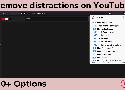
Unhook supprimer les commentaires des vidéos recommandées par YouTube pour Firefox. Masquez les vidéos, les commentaires, le mur de suggestions de vidéos, les recommandations de page d'accueil, l'onglet des tendances et d'autres distractions liés à YouTube.
xBrowserSync permet de synchroniser vos bookmarks entre tous vos navigateurs tout en respectant votre vie privée et votre anonymat.
Aucune inscription nécessaire, il suffit juste de télécharger l’extension, de saisir un mot de passe pour chiffrer les données et de synchroniser.
Vous obtiendrez un ID unique que vous devrez renseigner dans tous vos autres navigateurs / appareils pour que ces derniers récupèrent ce qui a été synchronisé.
Disponible pour Firefox, Chrome et dérivés et une application Android est également disponible sur F-Droid, le Play Store ou en APK.

Indexez et organisez vos captures écrans sous Android avec Firefox ScreenshotGo
C’est disponible uniquement sur le Play Store Indonésien mais vous pouvez quand même l’installer en passant par ce lien
Cet outil vous aidera à créer un profil Firefox avec les valeurs par défaut que vous voulez (désactiver Pocket, lien sponsorisés, avertissement sur about:config, rapports de plantage, link prefetching...) et vous fournira un lien de téléchargement pour un fichier zip contenant votre modèle de profil.

Extension pour Chrome et Firefox
Vous le savez et pourtant vous continuez à utiliser Gmail. Mais en attendant de passer sur une vraie boite mail, voici une extension pour Chrome et Firefox qui va protéger un peu plus votre vie privée en bloquant les trackers dans tous les emails que vous recevez...

Afin de vous permettre d'augmenter votre productivité, voici quelques astuces pour mieux se servir du deuxième navigateur web le plus utilisé en France,
Firefox peut se configurer dans les préférences, mais il y a des milliers de paramètres avancés qui sont cachés, certaines sont pourtant sympa : ce sont les paramètres dans le fameux « about:config ». Ne faites pas n’importe quoi là-dedans (ça pou…
Liste des pages "about" de Mozilla Firefox.
Les pages génériques.
about: Le même menu que la page Aide et à Propos de. On y trouve la version de Firefox installée.
about:about Donne la liste complète des pages abouts de Firefox.
about:accounts Permet de gérer la synchronisation de Mozilla Firefox.
about:config Permet de modifier les préférences de Mozilla Firefox.
about:credits Les contributeurs du projet Mozilla.
about:home Ouvre la page de démarrage de Mozilla Firefox.
about:license La licence publique Mozilla et la licence publique Netscape pour le logiciel.
about:mozilla Affiche le livre Mozilla.
about:newtab Ouvre la page new tab.
about:privatebrowsing Pour ouvrir une fenêtre en navigation privée.
about:rights Affiche la page "A propos de vos droits".
about:robots Ouvre la page du robot !
about:serviceworkers : affiche la page des services workers.
about:sessionrestore La page qui permet de restaurer une session Mozilla après un plantage
about:sync-log Affiche les journaux de synchronisation
about:studies Liste les études de Firefox. Cela permet de tester des paramètres et fonctionnalités.
about:telemetry Affiche la page expérimentale sur les connexions réseau dans Firefox.
about:welcomeback La Page "Firefox est prêt".
Les pages de debug
Les pages liés aux plantages ou configuration afin d'obtenir des informations quand Firefox plante.
about:buildconfig Donne quelques détails sur les options de Firefox.
about:crashes Liste les rapports de plantages du navigateur WEB.
about:compat Répertorie les correctifs de compatibilité de site, liés à des problèmes de bogues spécifiques.
about:checkerboard Bascule vers la page de damier, qui permet de vérifier les problèmes de damier.
about:memory Afficher l'utilisation mémoire de Mozilla Firefox.
about:cache Affichage le cache disque de Firefox.
    about:cache?device=memory Liste les entrées mémoire du cache.
    about:cache?device=disk Liste les entrées disque du cache.
    about:networking Affiche la page expérimentale sur les connexions réseau dans Firefox.
about:support afficha la page de l'application avec : Les versions et chemins de l'installation,
    Les préférences et informations graphiques,
    Les Extensions,
    donne accès à la réparation de Firefox
    Démarrer Firefox en mode sans échec
about:webrtc Affiche la configuration webrtc.
Les pages de navigation
Enfin les pages about de navigations, options
about:addons La page pour gérer les extensions, plugins et themes installées.
about:blank Ouvrir une page vide
about:blocked La page de blocage de SafeBrowsing qui permet de protéger contre le phishing, page malveillante.
about:downloads affiche les derniers téléchargements.
about:logins : gérer les identifiants et mots de passe
about:performance : pour ouvrir le gestionnaire de tâches de Mozilla Firefox
about:preferences La page des préférences de Firefox.
about:protections pour ouvrir la page de protection de Mozilla Firefox
about:plugins Liste tous les plugins installés et des informations sur ces derniers.
about:tabcrashed La page de plantage des onglets
La pages about: les plus utiles
about:addons about:config about:logins about:performance about:protections about:preferences about:support

Vous l’ignorez peut-être, mais YouTube propose plusieurs codecs pour ses vidéos. Du h264 bien sûr, mais également du VP8, VP9 ou de l’AV1.
Mozilla Firefox est un navigateur libre développé par la fondation Mozilla. Il utilise le moteur de rendu Gecko, le seul concurrent au moteur de Google Chrome sur le marché des moteurs web modernes...